
Než začnete
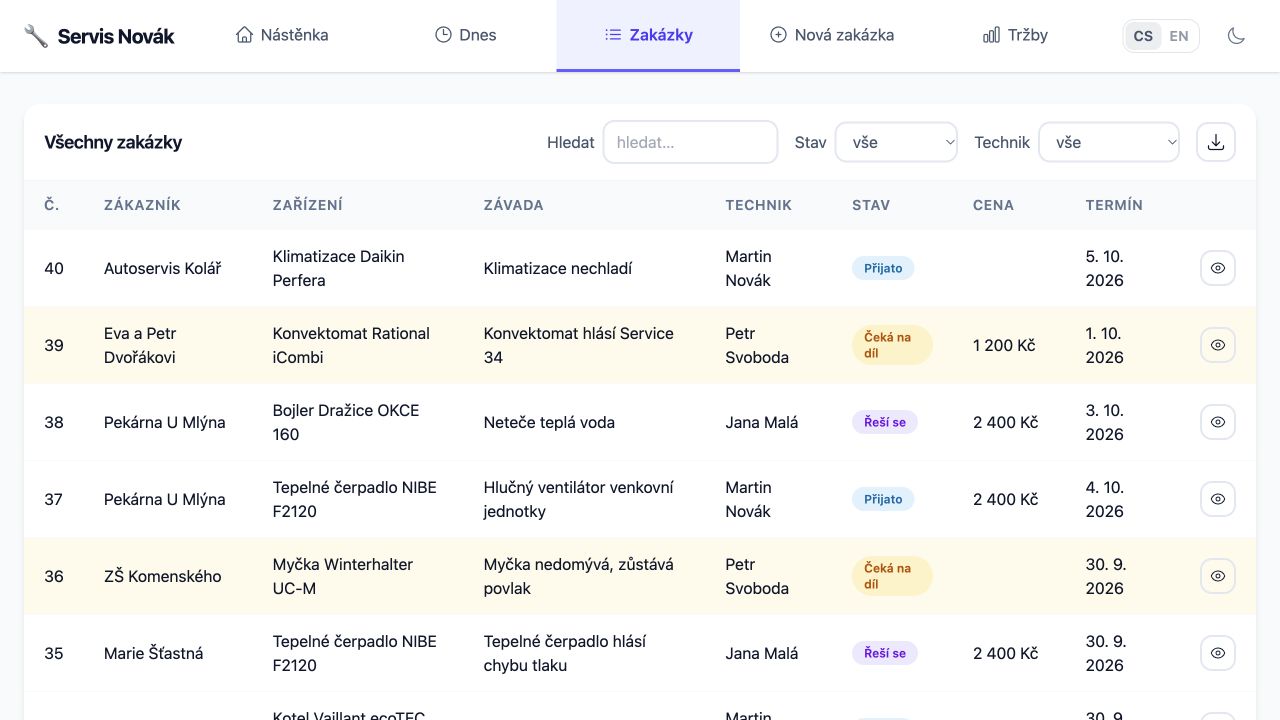
Otevřete adresu své aplikace a případně se přihlaste. Názvy stránek, polí a tlačítek určuje vaše aplikace; ukážeme si postup na servisních zakázkách. Dostupné akce závisí na vašich přístupech.
Najděte správný záznam
Otevřete přehled
V nabídce vyberte například Zakázky nebo Klienti. Pokud přehled nabízí hledání, napište jméno nebo jiný hledaný údaj.
Použijte filtry
Vyberte stav, technika nebo období podle dostupných filtrů. Filtry se kombinují. Pokud nic nevidíte, vymažte hledání a vraťte filtry na vše.
Otevřete detail
U vybraného řádku klikněte na Detail nebo podobné tlačítko. Na mobilu může přehled zobrazovat jednotlivé karty místo široké tabulky.
Přidání a změna údajů
Přidejte nebo upravte záznam
Nový záznam vytvoříte formulářem nebo tlačítkem typu Nová zakázka. Existující upravíte akcí na řádku nebo v detailu, například Zapsat práci.
Vyplňte a potvrďte
Doplňte povinná pole a uložte. Počkejte na potvrzení úspěchu a zkontrolujte, že přehled nebo detail obsahuje změněné údaje.
Hromadné akce používejte s kontrolou
Pokud přehled nabízí výběr více řádků, označte je a před společnou změnou zkontrolujte počet i vybrané záznamy. Ne každá aplikace má hromadné akce.
Co znamená přibližný počet záznamů
U velkého přehledu s očíslovanými stránkami může být před celkovým počtem znak ≈, například ≈ 49 000. Jde o odhad pro rychlé procházení přehledu. Počty ve statistikách a exporty zůstávají přesné.
Kontakty, hodnocení a výběr možností
E-mail, telefon a webovou adresu zadávejte do odpovídajících polí. U čísel vyplňujte pouze hodnotu; jednotka může být uvedená vedle. Posuvníkem vyberete hodnotu v nastavených mezích. Hodnocení zadáte kliknutím na hvězdičku; nepovinné hodnocení zrušíte opětovným kliknutím na stejnou hvězdičku.
Pokud pole umožňuje více možností, postupně je označte nebo vyhledejte. Vybrané položky lze jednotlivě odebrat. Pokud seznam nabízí Přidat, nová položka se uloží hned, i když hlavní formulář ještě nepotvrdíte. Zrušení formuláře tuto položku neodstraní.
Vytvoření kopie záznamu
Pokud přehled nebo detail nabízí Duplikovat, vytvoříte kopii jednoho vybraného záznamu. Původní záznam zůstane zachovaný. Kopírují se jen údaje nastavené správcem; související položky (třeba řádky nabídky) se zkopírují jen tehdy, když to správce nastaví. Nabídka se tak může stát fakturou i s položkami. Dostupnost tlačítka závisí na nastavení aplikace a vašem přístupu.
Některé aplikace umožňují kopii upravit před uložením. Zkontrolujte její údaje a potvrďte vytvoření. Po dokončení ověřte nově vzniklý záznam.
V mé servisní aplikaci přidej k zakázce tlačítko Duplikovat. Kopíruj jen zákazníka a popis závady, termín a stav ponech na výchozích hodnotách. Zajisti nové číslo zakázky a ověř oprávnění technika. Související položky nekopíruj.
Chybí pole nebo tlačítko?
Požádejte správce o doplnění nebo ověření přístupu. AI asistenta pro změnu podoby aplikace používá správce. Pokud uložení skončí chybou, pošlete mu její kód.