
Vyberte správný export
CSV v přehledu slouží k práci s konkrétní tabulkou a respektuje vaše přístupy. Úplný export ve správě aplikací je pro majitele účtu a obsahuje i další data aplikace a soubory. Stažené soubory už nechrání přihlášení do aplikace; ukládejte je tam, kam mají přístup jen oprávnění lidé.
Stažení přehledu do CSV
Otevřete přehled
Najděte požadovanou tabulku v aplikaci. Podle potřeby vyhledejte nebo vyfiltrujte záznamy. Veřejné stránky typu web nebo rezervace tlačítko exportu nenabízejí. Majitel může export vypnout i u jednotlivých tabulek; v takovém přehledu tlačítko nenajdete.
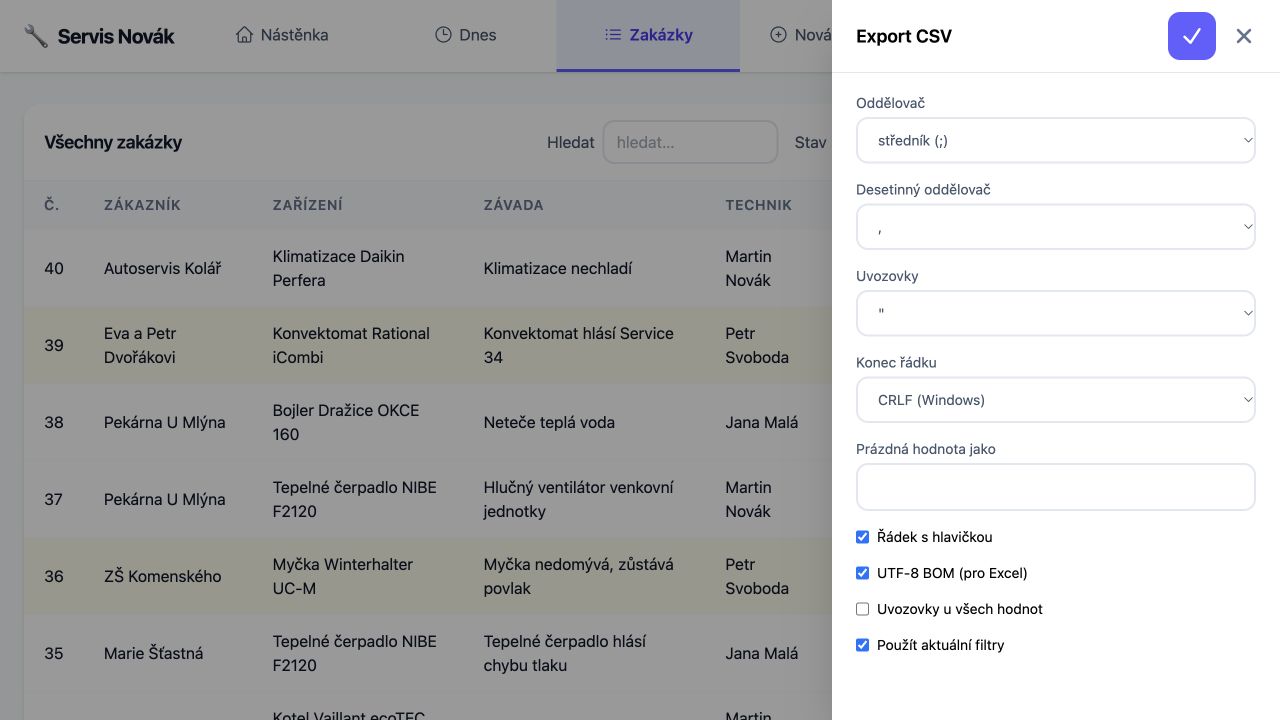
Zvolte Export CSV
V okně vyberte oddělovač a další možnosti. Pokud jsou dostupné filtry, zkontrolujte volbu jejich použití: určuje, zda stáhnete vyfiltrované údaje nebo celý dostupný přehled, ne jen právě zobrazenou stránku.
Stáhněte a otevřete soubor
Potvrďte stažení. V tabulkovém programu použijte import CSV a vyberte správné kódování a oddělovač. U údajů od cizích lidí načítejte hodnoty jako text, aby se nespustily jako vzorce.
Úplný export pro správce
Přihlaste se do Vibee
Ve správě aplikací vyberte export na kartě správné aplikace. Přihlášení kolegy uvnitř aplikace pro tento export nestačí.
Počkejte na dokončení
Stáhne se ZIP s podobou aplikace, popisem tabulek, daty v CSV, seznamem uživatelů a nahranými soubory. Hesla a bezpečnostní klíče součástí nejsou. U velkého exportu nechte stahování dokončit.
Ověřte obsah
Otevřete archiv a zkontrolujte potřebné tabulky a soubory. Export můžete uchovat pro přenos dat; v aplikaci není tlačítko pro automatickou obnovu z tohoto ZIP.