
Co uvidíte v náhledu
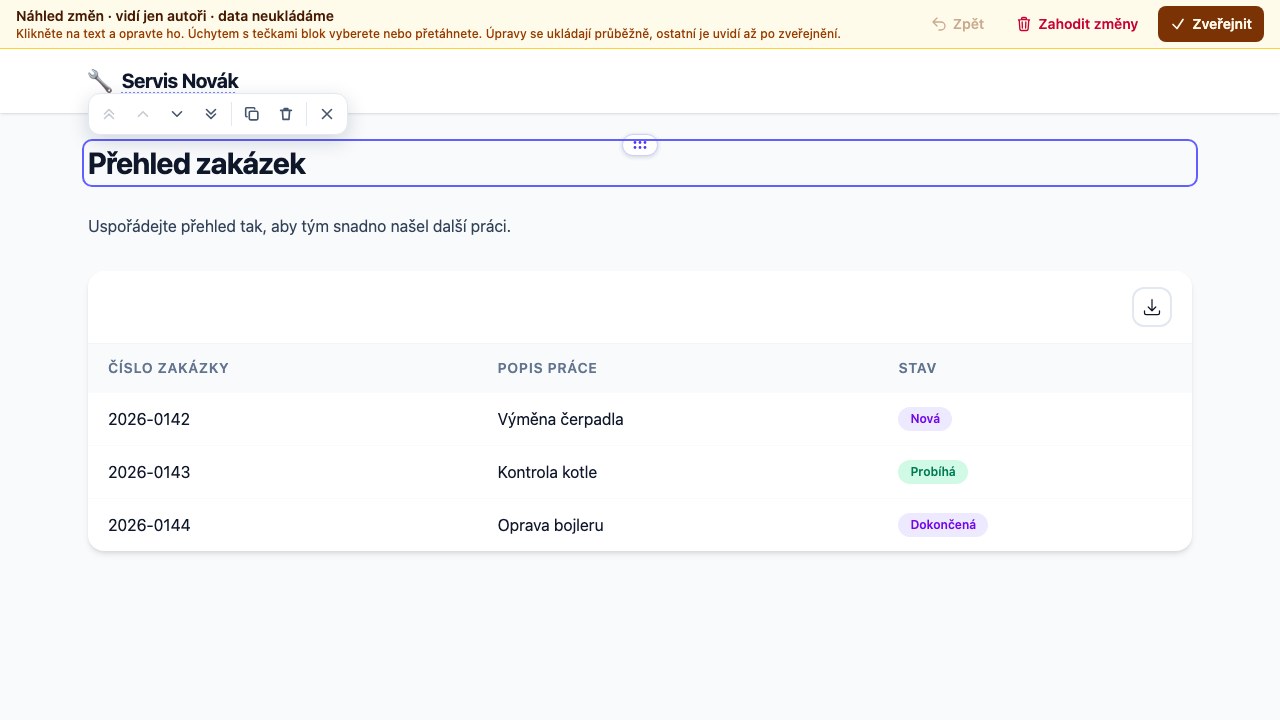
Náhled je pro vlastníka a přijaté spoluautory. Ukazuje připravovanou podobu aplikace se skutečnými údaji. Uživatelé zatím pracují s dosavadní podobou. Odkaz na náhled vyžaduje přihlášení k účtu Vibee s přístupem k úpravám této aplikace.
Autoři v náhledu vidí i údaje mimo omezení běžných uživatelských rolí nebo jen na vlastní záznamy. Přístupy technika či zákazníka proto ověřujte v používané aplikaci pod odpovídajícím účtem.
Připravte a otevřete změny
Popište úpravu asistentovi
Napište název nebo adresu aplikace a požadovanou změnu textů či rozložení. Požádejte o přípravu náhledu před zveřejněním.
Otevřete náhled
Použijte odkaz od asistenta nebo ve správě aplikace najděte Připravené změny a zvolte Zobrazit náhled. Projděte stránky, detaily záznamů i okna pro úpravu údajů.
V aplikaci Servis Novák uprav texty a uspořádání detailu zakázky. Zachovej údaje, funkce i přístupy. Připrav náhled a pošli mi odkaz. Změny zatím nezveřejňuj.
Upravte texty a rozložení přímo v náhledu
Zapněte úpravy
U připravených změn ve správě aplikace zvolte Upravit texty a rozložení. Kliknutím na text jej upravíte. Úpravy se průběžně ukládají do připravených změn.
Uspořádejte bloky
Úchytem s tečkami vyberte blok nebo jej přetáhněte. Nabídka vybraného bloku umožňuje přesun, duplikování a smazání. Stejně můžete upravovat dostupné popisky a rozložení v otevřených panelech záznamů.
Vraťte poslední změnu
Tlačítko Zpět v horním pruhu vrátí poslední úpravu textu nebo rozložení. Pokud mezitím změny upravil jiný autor, řiďte se zobrazenou zprávou.
Při úpravě překladu se stejný text změní na všech místech, která sdílejí jeho znění v hlavním jazyce. Zkontrolujte proto i další stránky, kde jej používáte.
Upravte košík a pokladnu e-shopu
Otevřete pokladnu i bez nákupu
Na stránce e-shopu zvolte Upravit texty pokladny. V náhledu tak otevřete objednávkový panel i s prázdným košíkem.
Upravte texty a pořadí polí
Kliknutím změňte nadpis pokladny, popisky dostupných polí, poznámku nebo text odesílacího tlačítka. Úchytem s tečkami vyberte pole a přes nabídku upravte jeho pořadí. Náhled nevytváří objednávky ani nespouští platby.
Zkontrolujte výsledek a zveřejněte
Projděte košík i pokladnu na telefonu a počítači a ověřte všechny jazykové verze. Změny zákazníci uvidí po zveřejnění.
V režimu úprav můžete přepsat texty Do košíku, Vyprodáno, nadpis košíku, zprávu prázdného košíku a tlačítka pro pokračování nebo vyprázdnění. Stejný text se změní všude, kde ho tento prodejní blok používá.
Co se ukládá a co je pouze ke čtení
Ukládají se úpravy textů a rozložení. Údaje záznamů v náhledu nezměníte. Formulář ani tlačítko v náhledu neuloží změnu záznamu a neodešle zprávu. Některé uložené soubory či obrázky se mohou zobrazovat jen jako zástupný obrázek.
Duplikování bloku vytvoří další část stránky. Kopii uloženého záznamu vytvoříte samostatnou akcí v používané aplikaci, pokud ji správce připravil.
Změny ukládání, přístupu nebo automatických zpráv s vámi asistent projde před jejich použitím v živé aplikaci. Náhled slouží ke kontrole podoby. Ukládání ověřte na testovacím záznamu v používané aplikaci.
Zveřejněte nebo zahoďte změny
Zkontrolujte celý výsledek
Projděte dotčené stránky na počítači i telefonu. Domluvte se s dalšími autory, že je připravená podoba hotová.
Zveřejněte změny
V horním pruhu náhledu nebo ve správě aplikace zvolte Zveřejnit a potvrďte volbu. Novou podobu uvidí uživatelé aplikace. V náhledu se po zveřejnění otevře stejná stránka používané aplikace.
Nebo změny zahoďte
Zahodit změny odstraní všechny připravené úpravy po potvrzení. Používaná aplikace zůstane beze změny. Zahození nelze vrátit.
Pokud se mezitím změnila používaná aplikace, připravené změny už nelze zveřejnit. Zahoďte je a připravte nový náhled. Pokud je upravil jiný autor, obnovte stránku a před dalším zveřejněním je zkontrolujte.